
三角洲行动无法连接服务器/匹配失败/掉线重连问题解决:网络设置、DNS修改、加速器推荐
《三角洲行动》中,无法连接服务器、匹配失败、频繁掉线重连是玩家最常遇到的网络问题。本文将从网络设置、DNS修改、加速器选择等多个维度,提供完整的解决方案。
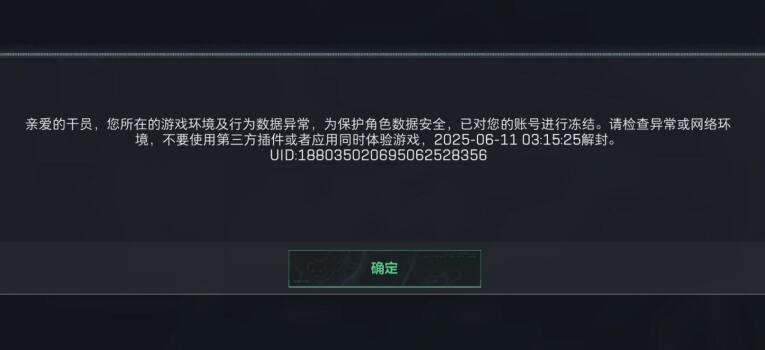
一、无法连接服务器
问题表现:
登录时提示“无法连接服务器”
卡在加载界面不进游戏
提示“网络连接超时”
解决方法:
1. 检查本地网络
确认网络是否正常(打开其他网页测试)
重启路由器和光猫
有线网络切换WiFi,或WiFi切换有线测试
2. 更换加速器节点
切换不同地区的加速节点
关闭加速器直连测试
更新加速器到最新版本
3. 修改DNS设置
打开控制面板→网络和共享中心
更改适配器设置→右键属性
选择Internet协议版本4(TCP/IPv4)
将DNS改为:首选114.114.114.114,备用8.8.8.8
保存后重启电脑
4. 重置网络
以管理员身份打开命令提示符,依次输入:
netsh winsock resetnetsh int ip resetipconfig /flushdns
输入后重启电脑。
5. 检查服务器状态
查看官方公告,确认是否在维护中。
二、匹配失败
问题表现:
长时间匹配不到对局
匹配成功但有人未确认
匹配超时提示
解决方法:
1. 检查信誉分
信誉分过低会影响匹配优先级。查看信誉分是否低于80分。
2. 更换匹配模式
尝试切换不同模式(单排/组队)
切换地图或模式类型
组队时更换队长重试
3. 检查网络延迟
打开加速器查看延迟数值
延迟过高会导致匹配超时
选择延迟较低的加速节点
4. 重启游戏
完全退出游戏和平台,重新登录。
三、掉线重连
问题表现:
游戏中突然断开连接
提示“与服务器断开连接”
重连后无法回到对局
解决方法:
1. 检查网络稳定性
使用有线网络代替WiFi
关闭后台占用带宽的程序(下载、视频等)
避免网络高峰期游戏
2. 优化加速器设置
选择专用加速节点
开启加速器的“稳定模式”
关闭加速器的“智能路由”
3. 关闭防火墙和杀毒软件
临时关闭Windows Defender防火墙
将游戏添加至杀毒软件信任区
4. 更新网卡驱动
右键开始菜单→设备管理器
展开网络适配器
右键网卡设备→更新驱动程序
5. 修改游戏内设置
将画质调低,减少网络负载
关闭游戏内实时语音(如不需要)
四、加速器选择建议
选择加速器时,建议关注以下几点:
| 考量因素 | 说明 |
|---|---|
| 节点覆盖 | 是否有你所在地区的优化节点 |
| 延迟表现 | 加速后延迟是否稳定在50ms以下 |
| 丢包率 | 丢包率应低于1% |
| 稳定性 | 是否频繁掉线或断流 |
| 兼容性 | 是否支持你的网络环境 |
使用技巧:
选择离你地理位置最近的节点
避开高峰时段(晚8-11点)
开启加速器后再启动游戏
如频繁掉线,尝试更换节点
五、其他排查方法
1. 检查系统时间
系统时间与服务器时间差异过大会导致连接失败。确保系统时间已同步。
2. 关闭IPv6
部分网络环境下,IPv6可能导致连接问题。在网络适配器属性中取消勾选IPv6。
3. 重置游戏配置
删除游戏配置文件,重新启动游戏会自动生成默认配置。
4. 重装游戏
如以上方法均无效,尝试重装游戏。
六、常见问题解答
Q1:加速器显示延迟很低,但游戏还是卡?
A:可能是丢包问题。查看加速器的丢包率统计,丢包率高于5%会导致卡顿和掉线。
Q2:只有三角洲行动连不上,其他游戏正常?
A:可能是游戏服务器问题,或加速器对该游戏优化不佳。尝试更换加速器或节点。
Q3:手机热点玩游戏会掉线吗?
A:手机热点稳定性较差,容易出现波动。建议使用有线宽带。
Q4:匹配成功后有人不确认怎么办?
A:系统会自动重新匹配,无需操作。频繁出现可能是你网络延迟过高导致。
七、总结
| 问题类型 | 优先排查 | 次要排查 |
|---|---|---|
| 无法连接服务器 | 网络连接、加速器节点 | DNS修改、网络重置 |
| 匹配失败 | 信誉分、匹配模式 | 网络延迟、重启游戏 |
| 掉线重连 | 网络稳定性、加速器设置 | 防火墙、网卡驱动 |
核心建议:
使用稳定的有线网络
选择合适的加速器及节点
保持系统时间同步
定期重置网络和DNS缓存
如频繁掉线,尝试更换加速器
希望这篇文章能帮你解决三角洲行动的网络连接问题!